
1
ثبّت إضافة حضر من متجر كروم
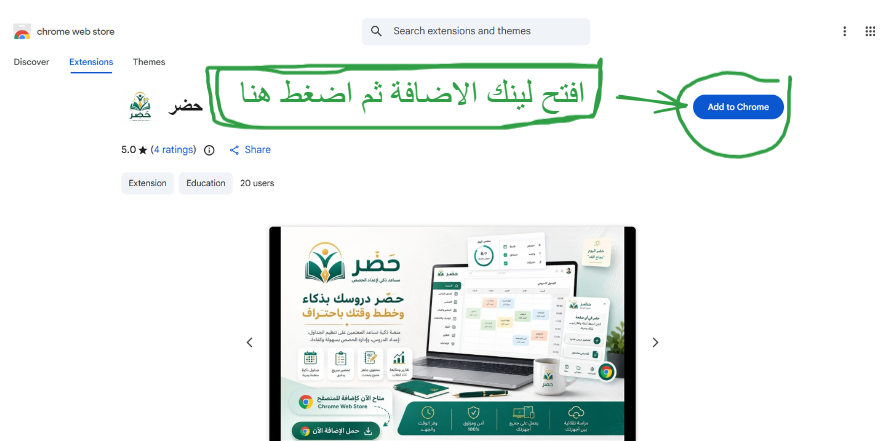
افتح صفحة الإضافة من الزر، ثم اضغط Add to Chrome وانتظر حتى تظهر أيقونة الإضافة بجانب شريط العنوان.
الإضافة الحالية اسمها حضر وتعمل كجسر بين حسابك في مدرستي وحضّر. بعد تسجيل الدخول في الإضافة وفتح مدرستي، ترسل الإضافة جلسة مدرستي إلى حضّر حتى يظهر جدولك وتكمل التحضير.
من متجر كروم
بحساب حضّر
جلسة مدرستي
حسب الإضافة الحالية
اضغط أيقونة حضر، ثم أدخل بريد وكلمة مرور حسابك في حضّر. بعد الدخول ستظهر بطاقة حسابك وحالة مسجل الدخول.
اضغط أيقونة حضر، ثم أدخل بريد وكلمة مرور حسابك في حضّر. بعد الدخول ستظهر بطاقة حسابك وحالة مسجل الدخول.
بعد تثبيت الإضافة وتسجيل الدخول، تأكد من ظهورها بجانب شريط العنوان حتى تكون جاهزة للاستخدام داخل مدرستي.
افتح حساب المعلم في منصة مدرستي، ويفضل الدخول إلى جدول الحصص أو صفحة تحضير الدرس حتى تتمكن الإضافة من قراءة الجلسة ومعرف المدرسة.
عند فتح صفحة التحضير في حضّر، تطلب الصفحة من الإضافة قراءة جلسة مدرستي. إذا كانت مدرستي مفتوحة ومسجل الدخول، يتم إرسال الجلسة تلقائيا.
بعد نجاح الربط تظهر بيانات مدرستي داخل حضّر، ويمكنك الانتقال إلى الجدول ومتابعة التحضير من هناك.
صور الشرح
استخدم نفس أسماء الملفات الظاهرة داخل كل بطاقة حتى تظهر الصور مباشرة في الشرح.
ابدأ بتثبيت الإضافة وتسجيل الدخول حتى تكون جاهزة للربط مع حسابك.
افتح صفحة الإضافة من الزر، ثم اضغط Add to Chrome وانتظر حتى تظهر أيقونة الإضافة بجانب شريط العنوان.
بعد تسجيل الدخول، افتح مدرستي واترك الإضافة تنقل بيانات الجلسة إلى حضّر.
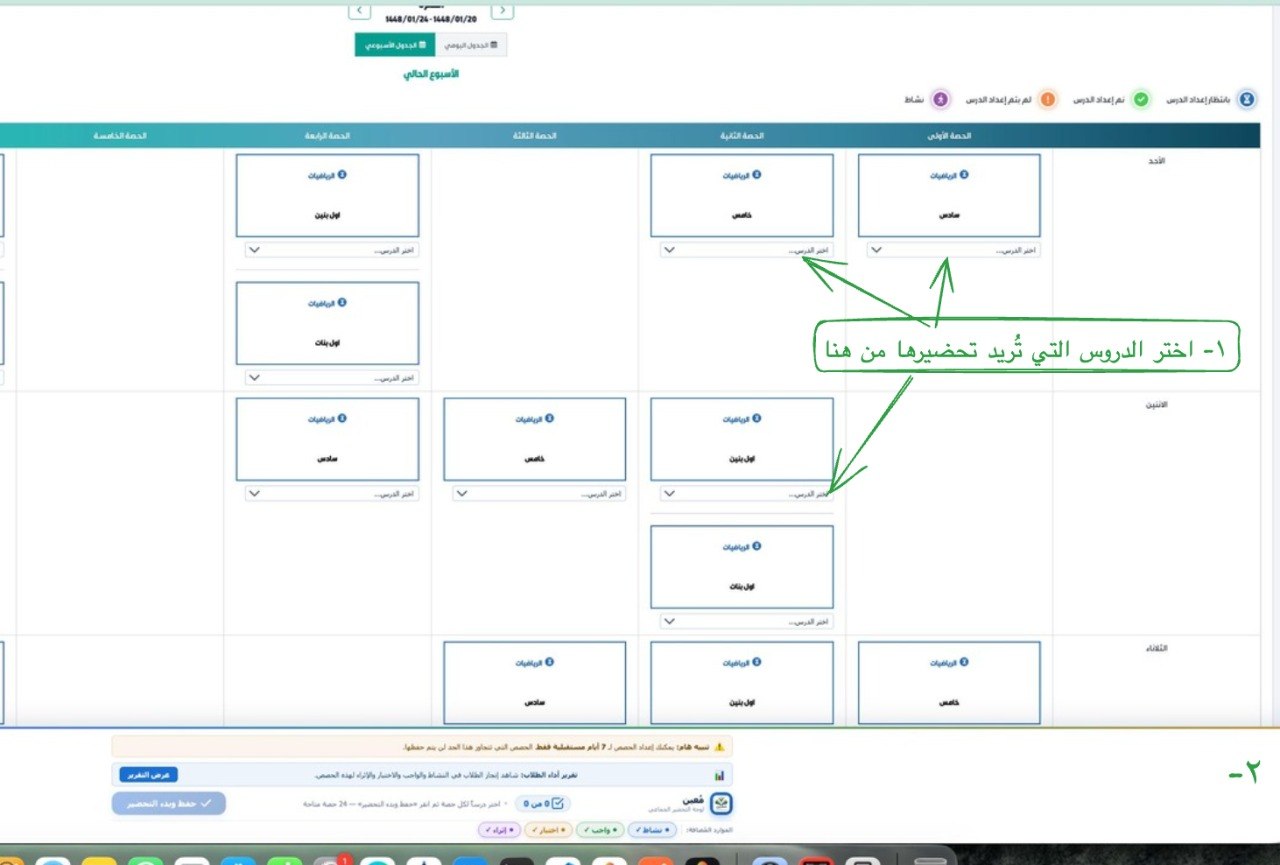
افتح حساب المعلم في منصة مدرستي، ويفضل الدخول إلى جدول الحصص أو صفحة تحضير الدرس حتى تتمكن الإضافة من قراءة الجلسة ومعرف المدرسة.